フローチャートの作り方完全ガイド|初心者でもわかる書き方とコツ
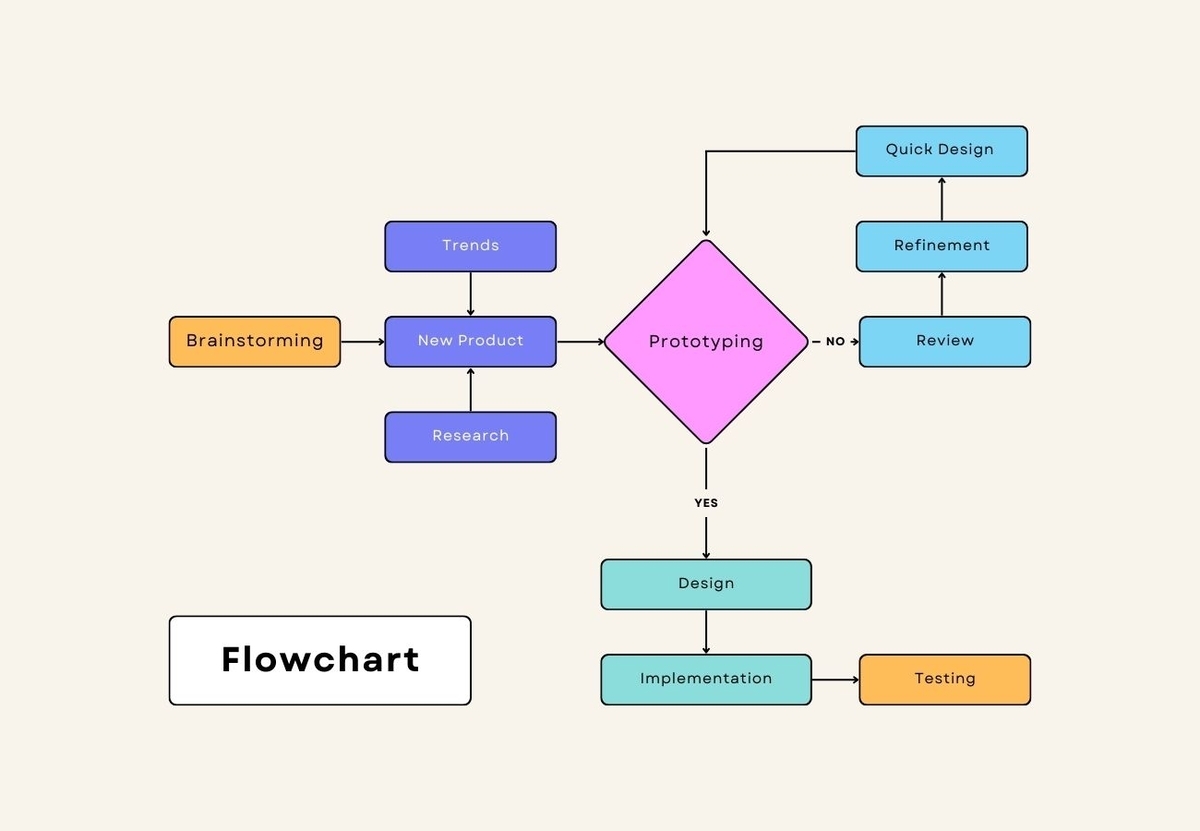
ローチャートの書き方でお悩みですか?この記事では、フローチャートの基本から、業務改善に役立つ作り方、使える記号、無料ツールまで、初心者向けにわかりやすく解説します。
フローチャートとは?
「フローチャート」や「フロー図」という言葉を聞いたことはあっても、いざ自分で作ろうとすると、「何から始めればいいの?」と迷ってしまいますよね。
そもそも、フローチャートとは、業務や思考の「流れ(フロー)」を「記号(チャート)」で表した図のことです。矢印や四角、ひし形などのシンプルな記号を使い、プロセスを整理し、視覚的に表現します。

フローチャートの3つのメリット
フローチャートを作る最大のメリットは、業務プロセスを「見える化」できることです。これにより、以下のような効果が期待できます。
-
全体の流れをひと目で把握できる 複雑な作業も、図にすることで直感的に理解できます。これにより、チーム内の認識が統一され、スムーズに連携できます。
-
ムダな作業を発見できる 当たり前だと思っていた作業の流れを見直すことで、「この工程は本当に必要なの?」といった疑問が生まれます。無駄なステップを省くことで、大幅な時間短縮につながります。
-
属人化を防げる 特定の担当者しか知らない業務をフローチャートにすることで、誰でも同じように作業を進められます。新人教育のマニュアルとしても非常に有効です。
最低限知っておきたい基本記号とルール
フローチャートには多くの記号がありますが、まずはこの4つだけ覚えれば十分です。

1. 開始・終了
意味: プロセスの始まりと終わり。必ずフローチャートの最初と最後に配置します。
2. 処理
意味: 具体的な作業や行動。例:「書類を作成する」「データを入力する」。
3. 判断・分岐
意味: 条件によって流れが変わる点。例:「在庫があるか?」「承認されたか?」。ここから出る矢印に「はい」「いいえ」などを書き添えます。
4. 流れ線
意味: プロセスの順序と方向。記号同士をこの矢印でつなぎます。基本は「上から下へ」または「左から右へ」です。

フローチャートを効果的に活用する3つのコツ
-
目的を明確にする: 「何のために作るのか」を最初に決めましょう。目的によって、どの程度の詳細さが必要かが変わってきます。
-
シンプルさを心がける: 複雑になりすぎると、かえってわかりにくくなります。記号は最小限に、テキストは短く簡潔にまとめましょう。
-
一人で抱え込まない: 完成したら、実際にその業務に関わる人たちと共有してフィードバックをもらいましょう。より正確で実用的なフローチャートに改善できます。

誰でも簡単に作れるおすすめツール「GitMind」
紙とペンでもフローチャートは作れますが、より効率的に、そしてきれいに作りたいなら専用ツールの利用がおすすめです。
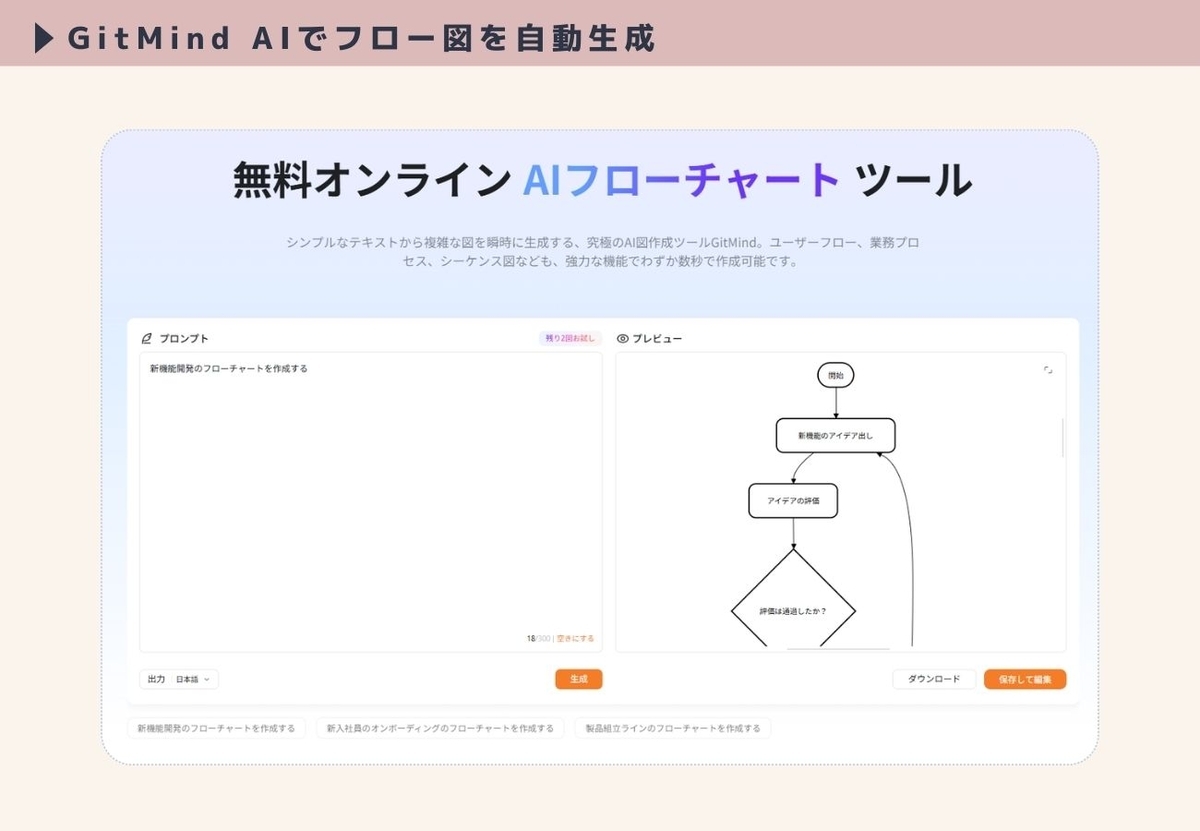
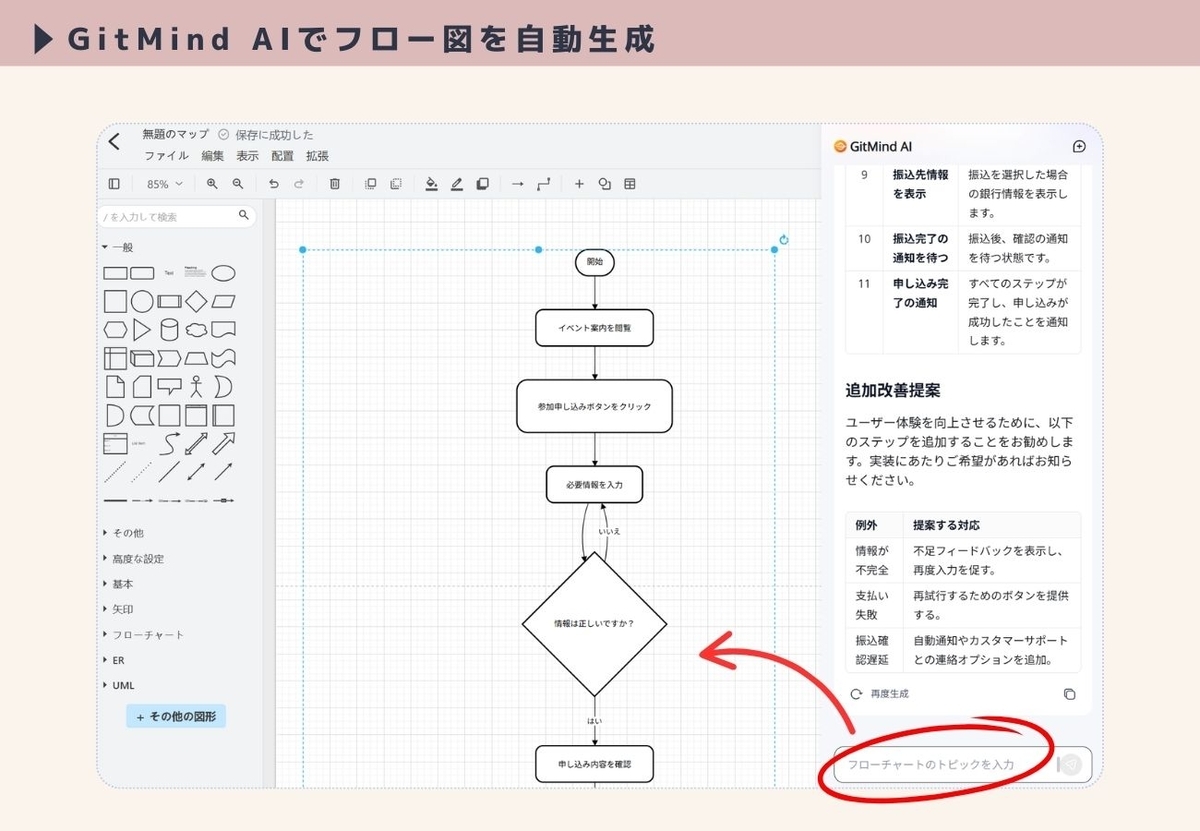
特におすすめなのが、AI搭載の「GitMind」。
-
豊富なテンプレート:業務フロー、企画、意思決定など、様々なシーンに対応したテンプレートが豊富に用意されているので、ゼロから作る手間が省けます。
-
直感的な操作:ドラッグ&ドロップで簡単に記号を追加・配置できるため、初心者でもすぐに使いこなせます。
まとめ
フローチャートは、業務を可視化し、チーム全体の生産性を高めるための強力なツールです。
「難しい」と敬遠せず、まずはシンプルな業務からフローチャート作りを始めてみませんか?GitMindのような便利なツールを使えば、この記事で学んだポイントをすべて活かしながら、効率的にフローチャートを作成できます。ぜひ一度試してみてください。
続きを読む
フローチャート作成、Wordと無料ツールどちらを選ぶ?初心者にも優しい作成方法を解説
業務プロセスや手順を図で分かりやすく示す「フローチャート」は、プロジェクト管理や情報共有に不可欠なツールです。しかし、「どうやって作ればいいの?」「Wordでも作れるって本当?」と疑問に思う方もいるかもしれません。
この記事では、普段使い慣れているMicrosoft Wordを使ったフローチャートの基本的な作成方法と、より手軽にプロフェッショナルなフローチャートが作成できる無料オンラインツール「GitMind」の活用法をご紹介します。あなたのニーズに合った最適なフローチャート作成方法を見つけましょう。
Wordでフローチャートを作成する基本
Wordでフローチャートを作成することは可能です。基本的な図形描画機能やスマートアートを活用すれば、シンプルなフローチャートなら十分に作成できます。
Wordでの作成手順(概要):
- 図形の挿入: 「挿入」タブから「図形」を選択し、長方形、ひし形、矢印などのフローチャートに必要な図形を挿入します。
- テキストの追加: 挿入した図形にテキストボックスを追加するか、図形を右クリックして「テキストの追加」を選び、説明文を入力します。
- コネクタの利用: 図形と図形の間を繋ぐ線には、「コネクタ」と呼ばれる専用の線を使うと、図形を移動させても線が追従するため便利です。
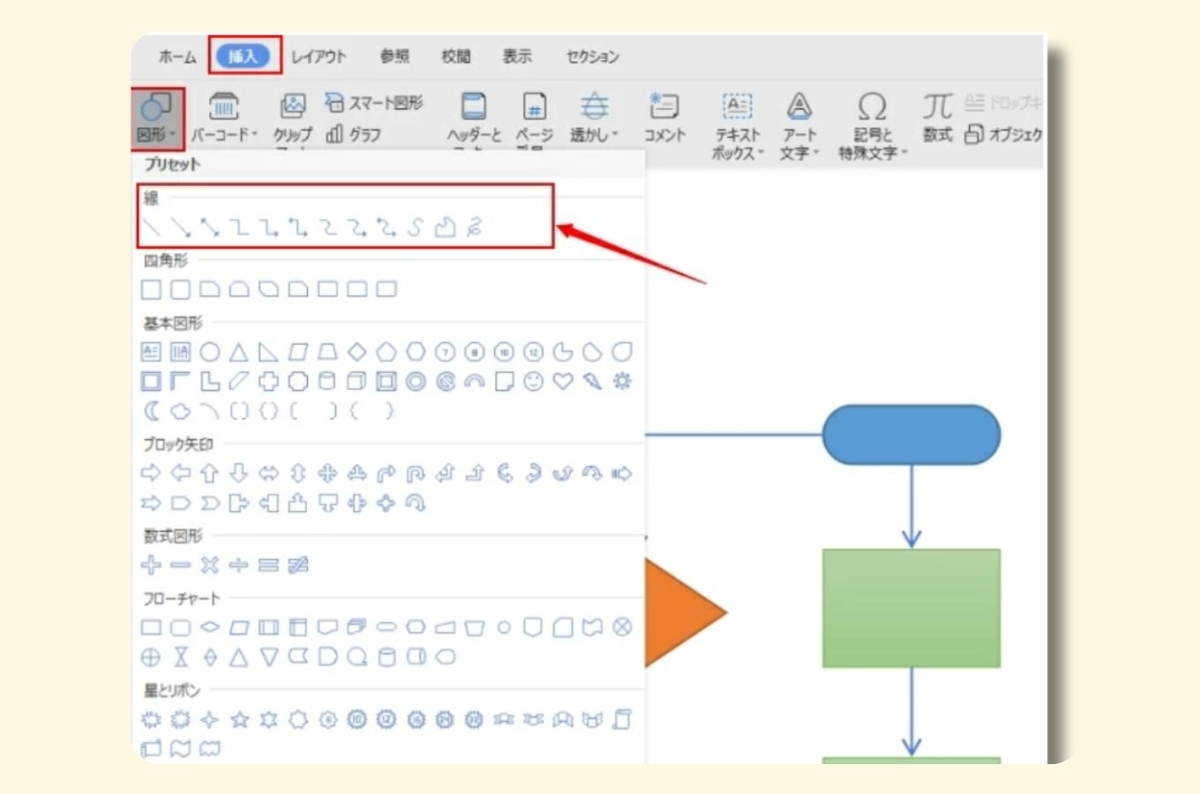
Wordは普段使い慣れている分、気軽に始められるのがメリットです。しかし、複雑なフローチャートや頻繁な修正が必要な場合は、レイアウト調整に手間がかかることもあります。
より簡単にプロ級フローチャートを作成!無料ツール「GitMind」
「もっと手軽に、初心者でもきれいにフローチャートを作りたい」という方には、無料のオンラインツール「GitMind」がおすすめです。GitMindは、フローチャートだけでなく、マインドマップ、UML図など様々な図形を直感的に作成できるWebツールです。
GitMindでフローチャートを作成するメリット
- 豊富なテンプレート: 用途に応じた多彩なテンプレートが用意されており、ゼロから作成する手間を省けます。
- ドラッグ&ドロップで簡単操作: 図形や矢印をキャンバスにドラッグ&ドロップするだけで配置でき、直感的に操作できます。
- オンラインでどこでもアクセス: インストール不要で、インターネット環境があればどこからでもアクセスし、作業を継続できます。
- 豊富な図形と記号: フローチャートに特化した多様な図形や記号が揃っており、表現の幅が広がります。
- エクスポート機能: 作成したフローチャートは、画像やPDFなど様々な形式でエクスポート・保存が可能です。
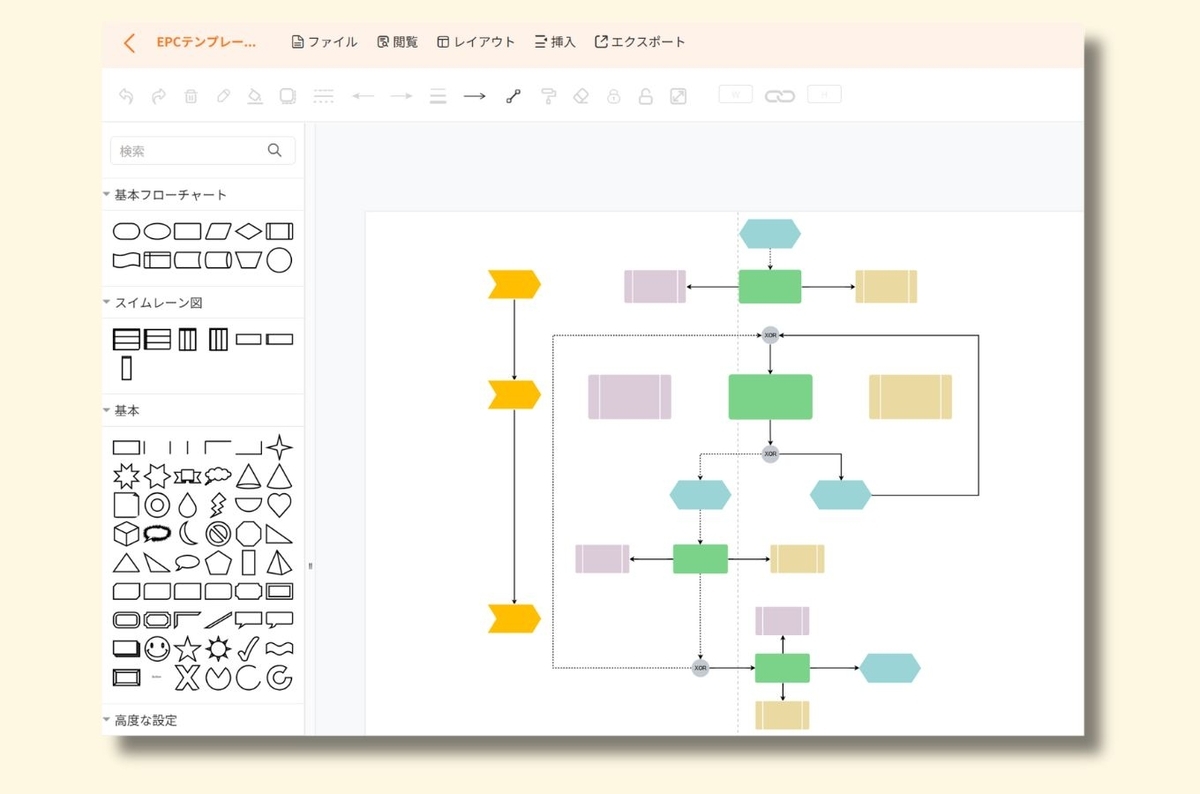
GitMindを使ったフローチャート作成ステップ
GitMindでのフローチャート作成は、以下の簡単なステップで完了します。
- GitMind公式サイトにアクセス: ウェブブラウザでGitMindの公式ページを開き、「今すぐ無料作成」をクリックします。
- テンプレート選択または新規作成: 既存のテンプレートを利用するか、「新しいフローチャート」を選択して一から作成を開始します。
- 図形や矢印の配置: 画面左側にあるフローチャート用の図形、矢印、記号などをキャンバスにドラッグ&ドロップで配置します。
- 図形の追加と接続: 配置した図形をクリックすると表示される矢印を利用して、簡単に同じ図形を追加したり、図形同士を接続できます。「Ctrl」キーを押しながら図形をドラッグすることでもコピーが可能です。
- テキストの入力: 図形をダブルクリックするとテキスト入力モードになるので、必要な情報を入力します。
- 画像やリンクの挿入: 「挿入」メニューから画像やリンクを追加し、フローチャートをよりリッチにすることも可能です。
- 保存とエクスポート: 作成が完了したら、「エクスポート」機能でPNG、JPG、PDFなどの形式で保存したり、GitMind上に保存したり、共有したりできます。
まとめ:あなたに合ったフローチャート作成ツールを選ぼう
今回は、Wordでのフローチャート作成と、無料オンラインツール「GitMind」を使った方法をご紹介しました。
- Word:手軽に始めたい、シンプルなフローチャートで十分という方におすすめです。
- GitMind:初心者でもプロフェッショナルなフローチャートを簡単に作成したい、オンラインで共有・作業したいという方におすすめです。
どちらのツールも一長一短がありますので、あなたの用途やスキルレベルに合わせて最適なツールを選び、効率的にフローチャートを作成しましょう。
無料で使える音声ファイル文字起こしツールおすすめ

会議や授業、インタビューなどのを記録した音声をテキスト化するには、手入力で大変な作業です。その時には、音声ファイル文字起こしツールが欠かせません。
この記事では、無料で音声ファイル文字起こし方法を紹介します。
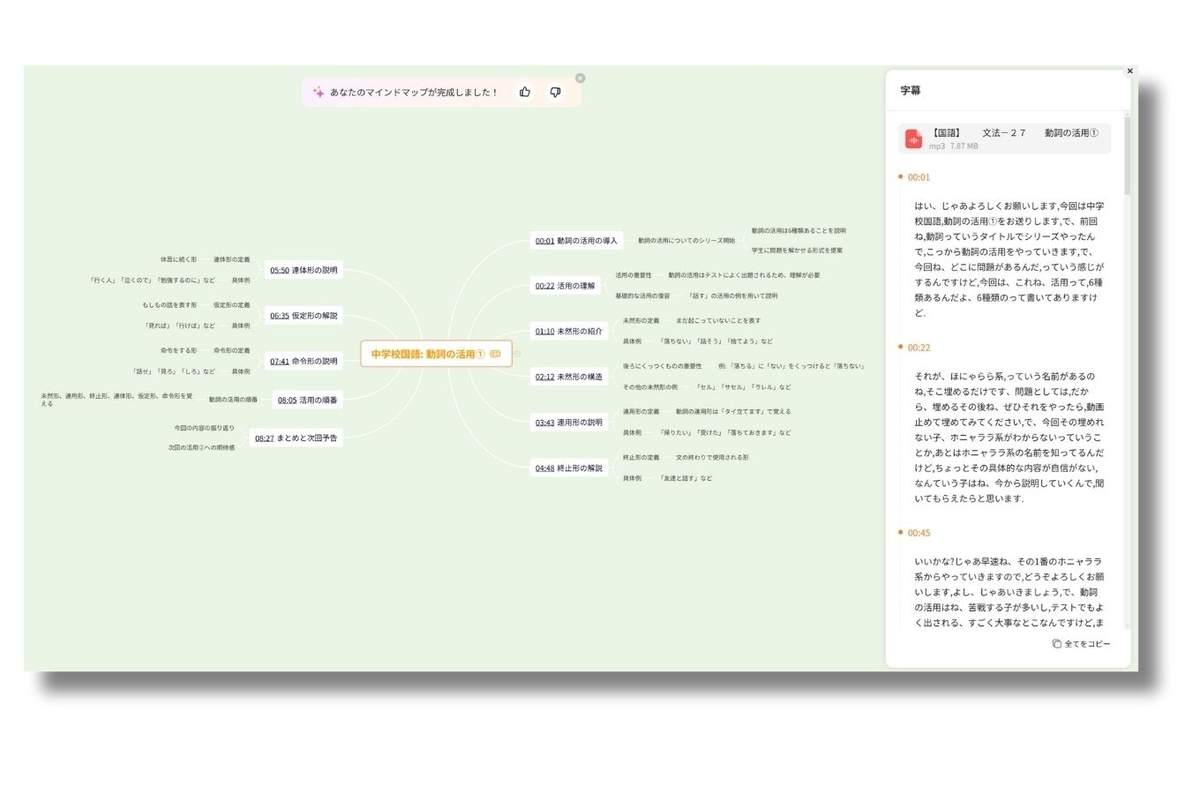
GitMind音声お文字起こしはAI搭載の自動的に音声を文字起こしできる無料ツールです。会議の録音やポッドキャスト、インタビューなど、あらゆる場面での音声を自動的に文字起こしできます。さらに、音声文字起こしだけでなく、音声ファイルの重要なポイントを要約して、マインドマップにも変換できます。
GitMindで音声ファイルを文字起こしする方法もとても簡単で、3ステップだけで録音データをテキスト化できます。
ステップ①:GitMindのオンライン音声文字起こしサイトにアクセス
ステップ②:音声ファイルをアップロード(複数の話し方がいるなら「話者を識別」をオンにする)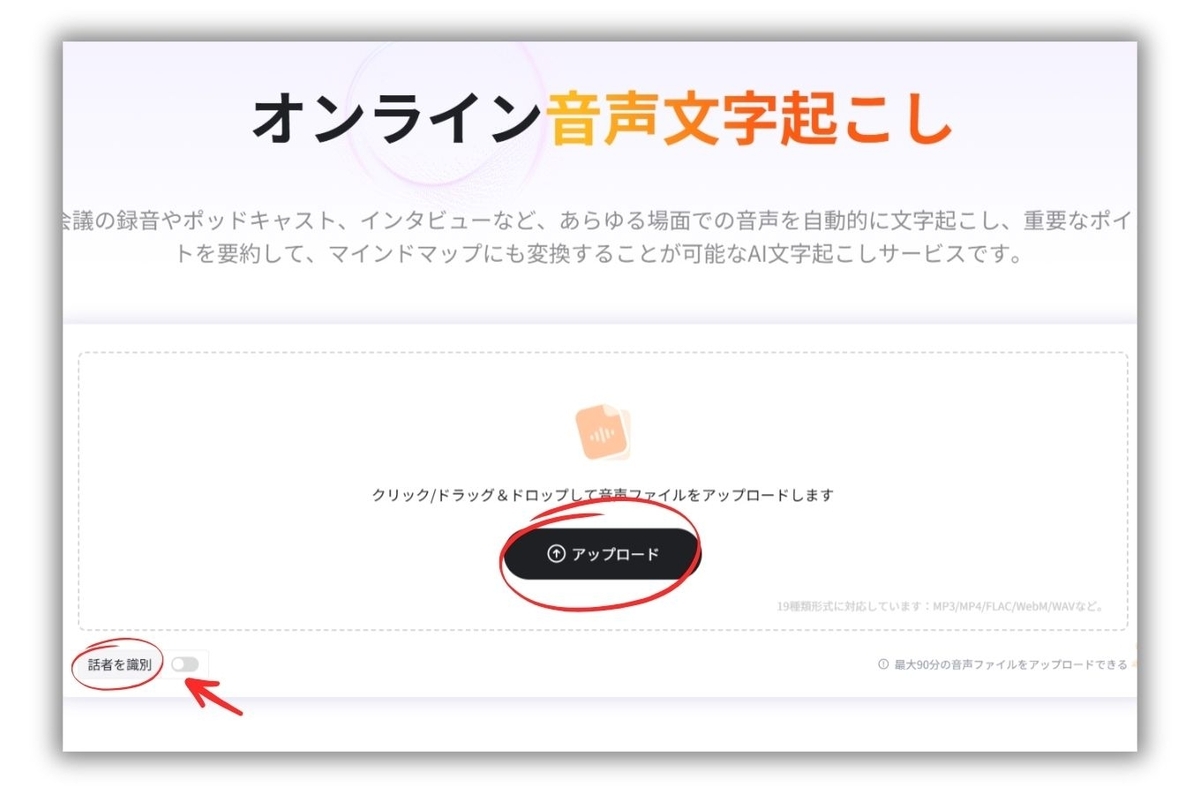
ステップ③:文字起こしが完了したら、テキストをコピーまたはダウンロードできる
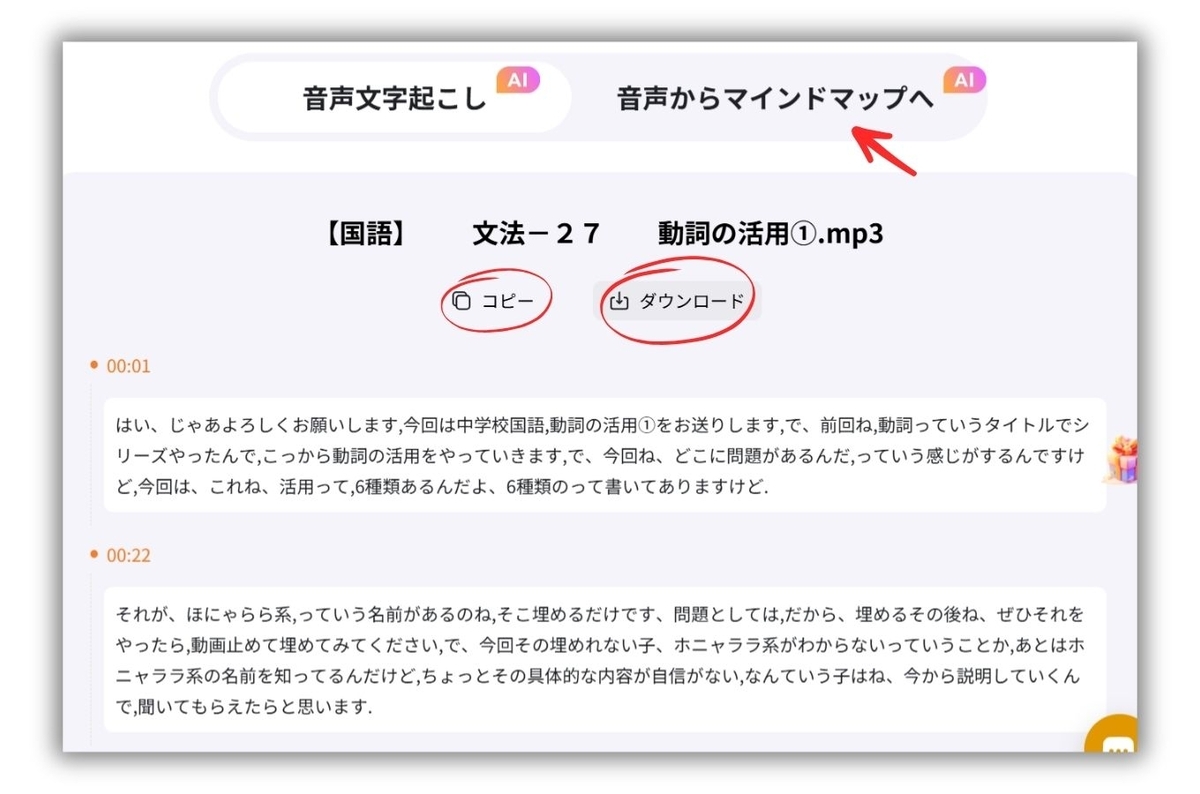
最大90分の音声データを文字起こしできます。無料ユーザーには最初の10分間しか文字起こしできないが、無料特典センターでタスクを完了して、フルテキスト変換に利用できるクレジットがもらえます。
「音声からマインドマップへ」を押せば、GitMind AIが自動的に音声ファイルの重要なポイントを要約して、詳しいマインドマップにまとめてくれます。
ーーーーーーーーーーーーーーーーーーーーーー
まとめ
会議や授業、インタビューなどのを記録した音声を文字起こしツールで簡単にテキストに変換することができます。みなさまもぜひご自分で試してみてください。
無料で使えます!マインマップツール無料おすすめ10選
マインドマップは、考えやアイディアを可視化し、全体を把握しやすくする便利な図表です。無料のマインドマップツールは、分析や情報の分類・整理に役立ちます。
目次
マインドマップの活用シーン
-
アイディアを自由に出す
新しいプロジェクトやテーマについて自由にアイディアを出し合い、関連性を視覚化することで、創造性を引き出すのに役立ちます。 -
情報をシンプルに整理する
複雑な情報を整理し、重要なポイントや関係性を明確にするために使用します。特に研究やレポートの構成を考える際に効果的です。 -
学習内容を視覚化する
学習内容を視覚化し、主要な概念やテーマを整理することで、理解を深めやすくします。試験勉強や語学学習にも非常に役立ちます。 -
プロジェクトの流れを把握する
プロジェクトのタスクや進捗を見える化することで、全体の流れを把握しやすくします。チームでのブレインストーミングや進捗管理にも最適です。 -
プレゼンを効果的に構成する
プレゼンテーションの構成をマインドマップで作成することで、話の流れを整理し、聴衆に伝えたいメッセージを明確にすることができます。
無料マインマップツールおすすめTOP10
以下には無料で使えるマインマップツール10選をご紹介します。
1. GitMind
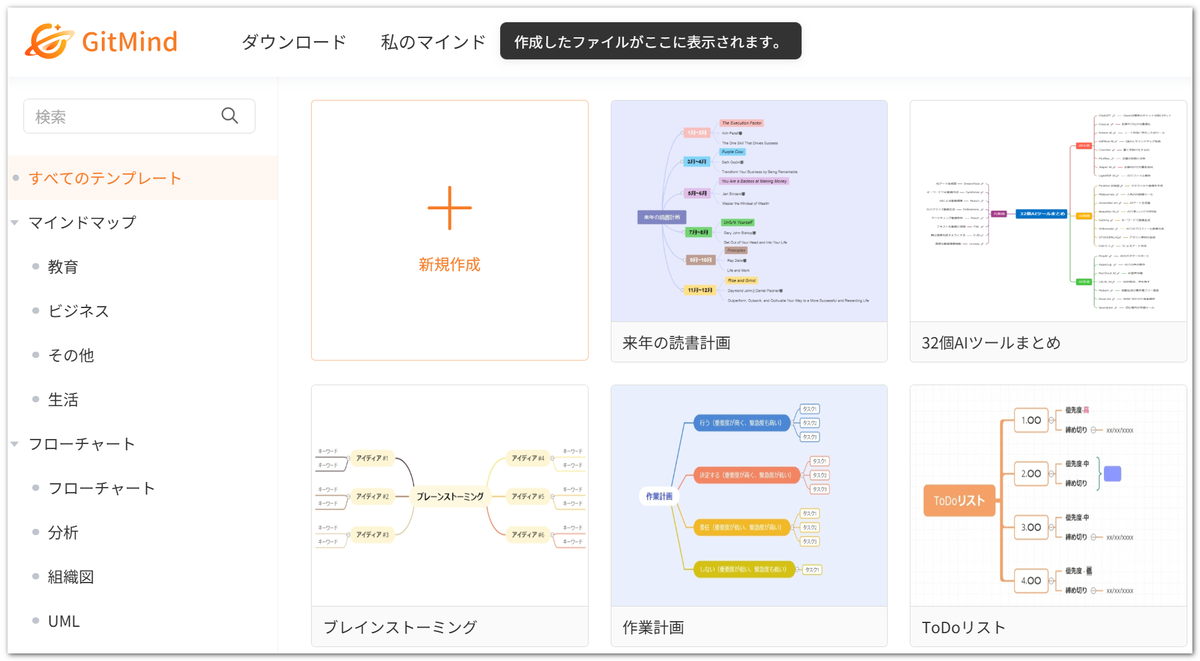
GitMindは、どのデバイスでも使える無料のマインドマップツールです。思考やアイディアの整理に便利で、アウトライン機能を使えばグループ化や整頓が簡単にできます。また、共同編集機能を活用すれば、プロジェクト計画やチームの進展もスムーズに行えます。初心者でも利用できるUML図、分析図、組織図、フローチャート、マインドマップテンプレートが揃っています。
2. Bubbl.us
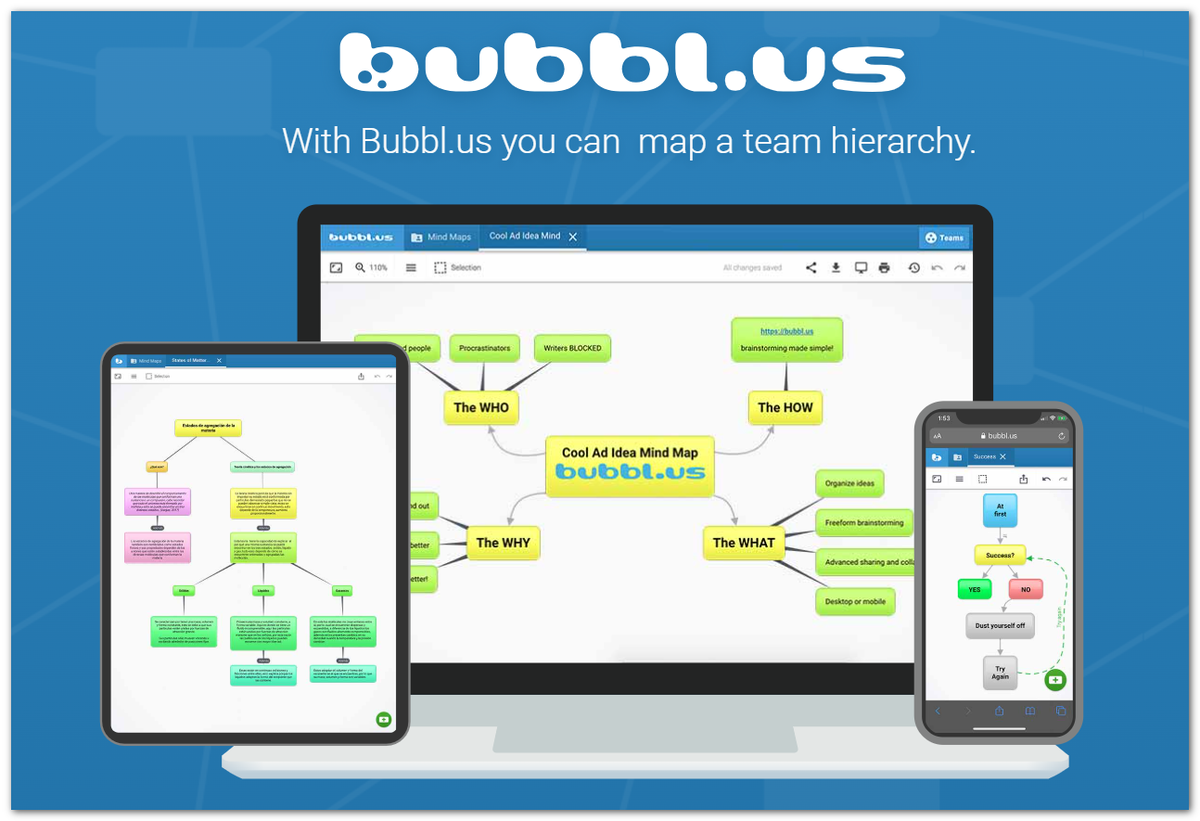
アイディアをまとめるのにおすすめの無料マインドマップツールはBubbl.usです。このツールではリボンにタブを追加でき、現在開いているすべてのマインドマップを一覧表示できます。多くのコンセプトの中から、考えやメインポイントを視覚的に簡単に整理できます。さらに、プレミアム版では無制限のマインドマップ、リアルタイムコラボレーション、履歴確認などの機能が利用可能です。
3. XMind
XMindは、オープンソースの無料マインドマップツールです。エクセルのような機能を備えており、マップ内で名前を変更したり複製したりできます。ユニークな点は、マトリックスチャート機能で、分析内容を深く比較できることです。
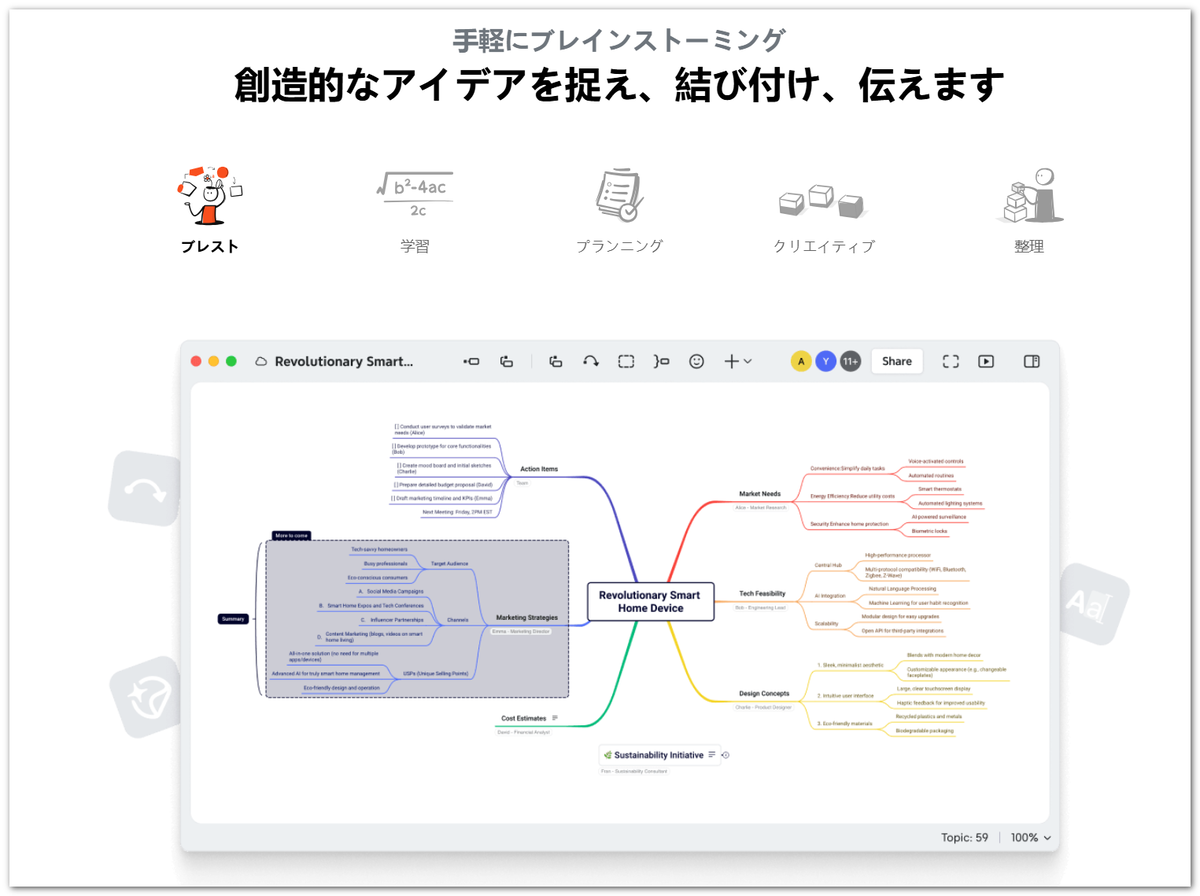
4. FreeMind
FreeMindは、Javaで作られた無料のマインドマップツールです。Microsoft Windows、macOS、Linuxに対応しており、広範囲なエクスポートが可能です。また、ファイルをHTMLやXHTML形式で共有することもできます。
5. Draw.io
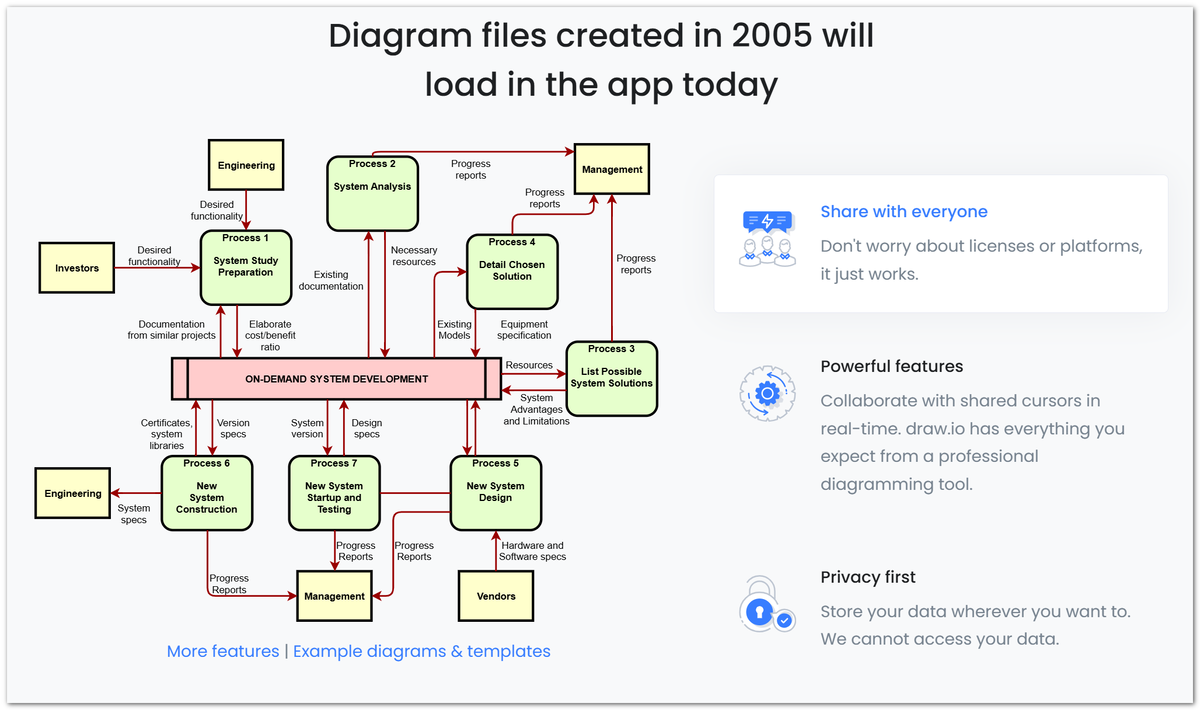
Draw.ioは、マインドマップを無料で作成するために多くのテーマとテンプレートを提供しています。作成したマインドマップは、数クリックでDropboxやGoogle Driveなどのクラウドストレージに保存できます。また、このツールはJiraやConfluenceとの統合も可能です。
6. Coggle
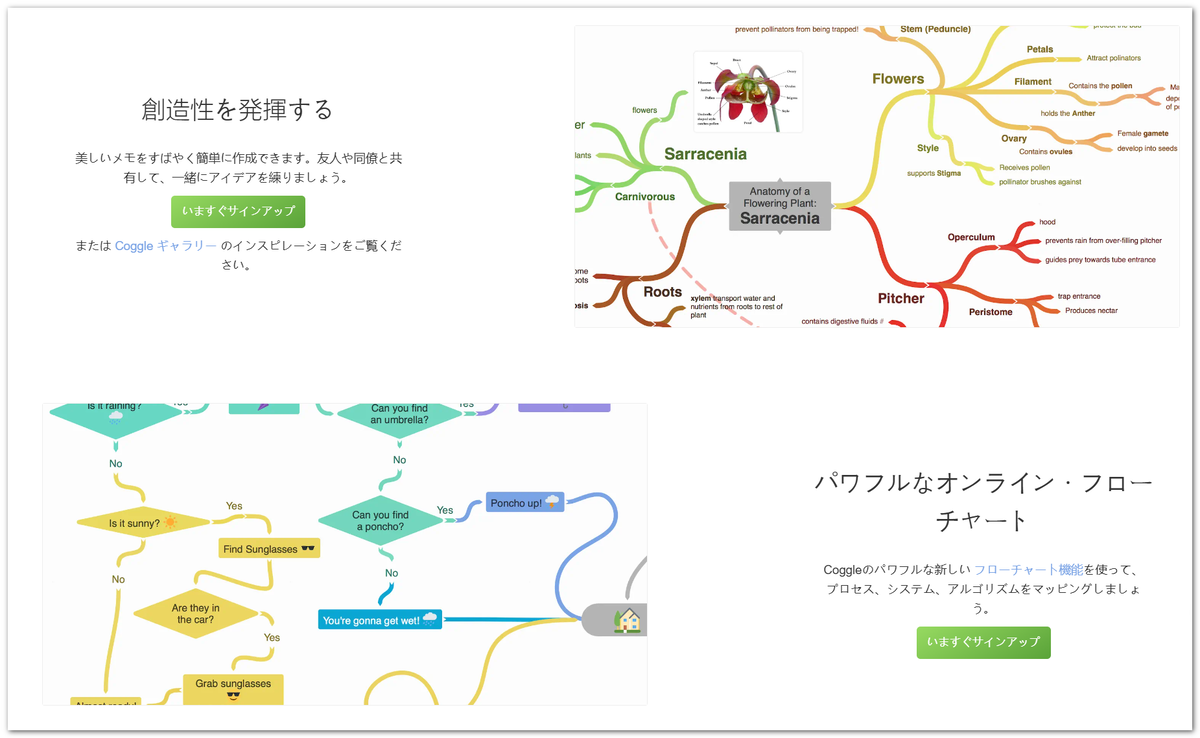
無料のマインドマップツールCoggleを使えば、簡単にマインドマップが作成できます。インターフェイスには便利なショートカットのリストが表示され、編集がスムーズです。また、他人とマインドマップを共有できるため、協力グループや個人向けに「承認」設定も可能です。
7. Miro
Miroは無料のマインドマップツールで、直感的なインターフェイスを提供します。豊富なテンプレートから簡単に作成でき、リアルタイムでチームとコラボレーション可能です。クラウドベースなので、どこからでもアクセスでき、フローチャートなど多様な視覚表現もサポートしています。アイディア整理や共同作業に最適です。
8. MindMeister
MindMeisterは、オンラインで使える無料のマインドマップツールです。直感的なインターフェイスで、簡単にアイディアを整理できます。リアルタイムでのコラボレーション機能を備え、チームメンバーと同時に作業可能です。また、作成したマインドマップは視覚的に美しく、共有やエクスポートも容易です。学習やプロジェクト管理に最適なツールです。

9. Mindomo
Mindomoは、ウェブとデスクトップ両方に対応した無料のマインドマップツールです。インポート機能を使えば、Mindomo、MindManager、FreeMind、Mindmeister、XMind、Bubbl.us、OPML、Textなどのファイルから既存のマインドマップにアクセスできます。また、作成したマインドマップをプレビューできるプレイバック機能も便利です。
10. SmartDraw
SmartDrawは、マインドマップを迅速に作成できる自動機能を備えています。法律や医療など多様な分野に対応したテンプレートが用意されており、オブジェクトライブラリには多くの記号が揃っているため、独自のマインドマップを作成できます。
まとめ
上記では無料マインドマップツールランキングTOP10を紹介しました。すべて無料で利用可能ですが、一部のツールにはプレミアプランもあり、高度な機能が必要な場合は比較して選んでください。無料のマインドマップツールを活用して、勉強や仕事を効率よく進めましょう。
ロードマップの作り方と無料テンプレートの紹介
ロードマップとは
ロードマップとは、目標に向かってどう進んでいくかを示す計画のことなんです。
つまり、どの道をたどるかを分かりやすくまとめたものですね。
ロードマップの種類
ロードマップは、製品や技術、事業、個人などさまざまな分野で活用されており、全てを網羅するのは難しいですが、主な種類には製品ロードマップ、技術ロードマップ、事業ロードマップ、個人ロードマップがあります。
ロードマップの作り方
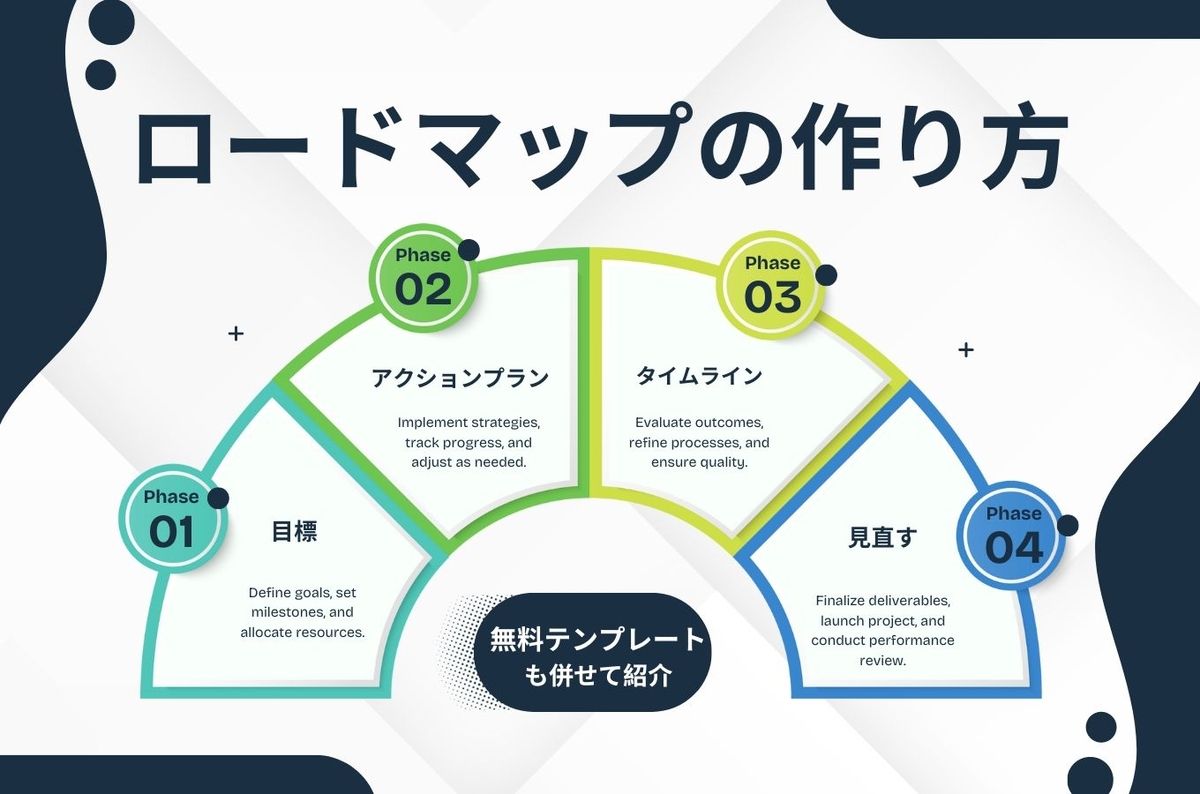
ロードマップの意味と種類を説明した後、5つの簡単なステップで効率的にロードマップの作り方を学びましょう。
【ステップ1】目標をはっきりさせる
まず、達成したい目標をしっかり決めましょう。ビジネスの目標でも、個人の目標でもOKです。数年後に実現したい理想の状態を考え、具体的な数値で設定すると良いです。例えば、「○月○日までに〇〇%向上させる」といった感じです。
【ステップ2】目標を節目に分ける
目標を達成するための大事な節目を考えます。中間目標や重要なポイントを設定し、それぞれに期限と測定できる指標を用意しましょう。「市場調査の完了」や「メンバーの採用」などが例です。
【ステップ3】アクションプランを作る
各節目に向けて、具体的な実行ステップを考えます。期限や担当者を決めて、予想されるリスクについても対策を考えましょう。例えば、「市場調査の完了」に向けて「文献調査」や「インタビュー」を行うなどです。
【ステップ4】タイムラインを作成
目標や節目、アクションを時系列で整理して、全体のタイムラインを作ります。ガントチャートや年表を使うと分かりやすいです。このタイムラインには、期限や責任者、障壁の対策も含めましょう。
【ステップ5】定期的に見直す
計画の進み具合をチェックし、問題があればすぐに解決します。状況が変わったら、目標やアクションプランを柔軟に修正することが大切です。例えば、市場の変化に合わせて目標を見直す必要が出てくるかもしれません。
無料ロードマップテンプレートサイトおすすめ
▲ GitMind
GitMindはAI搭載のマインドマップツールです。AIで自動的にマインドマップを生成したり、マインドマップの内容について質問したりするなどの機能が搭載された便利なマインドマップアプリです。中にはマインドマップやロードマップのテンプレートも豊富に用意され、ワンクリックで手軽に利用できます。
▲ Canva
Canvaには様々な優れたデザインテンプレートが提供されております。中には仕事でよく使うビジネス向けのロードマップテンプレートも豊富に用意され、カスタマイズしたり、内容を編集したりして、自由にロードマップを作れます。
▲ Microsoft
カスタマイズ可能なMicrosoftテンプレートを使用して、プロジェクト タイムラインまたはロードマップを作成します。計画または管理しているプロジェクトの種類に関係なく、タイムライン テンプレートを使用すると、常に計画を立てることができます。
▲ Miro
Miro のロードマップテンプレートコレクションを使用して、アイデアを整理し、製品戦略を設定しましょう。スプリントを最適化して、より迅速にイテレーションを行い、人々に愛される製品を発売します。
▲ LucidChart
Lucidchartの製品ロードマップの事例とテンプレートから、簡単にロードマップを作成できあmす。スケジュール管理はもちろん、工程管理や作業の進行状況の確認も。困った際にも製品ロードマップ作成ガイドで安心して作成が行えます。
参考記事:
【2023】無料!画像の解像度を上げるおすすめオンラインツール
画像の解像度が低くなりすぎると、写真画質に影響を与える可能性がありますね。そのため、今回は画像の解像度を上げるおすすめサイトを紹介していきます。

写真を低画質から高画質に変換するオンラインツールおすすめ
- PicWish – 完全無料
- Cutout.Pro
- VanceAI
- Remini
-
AI Image Enlarger
-
Fotor
PicWish高画質オンラインツール

- オンライン写真高画質化ツールの公式ページにアクセスします。

- インターフェースから「画像を選択」をクリックして、ご希望の画像を選択します。
- ご希望の拡大倍数を選択して、「適用」ボタンをクリックします。
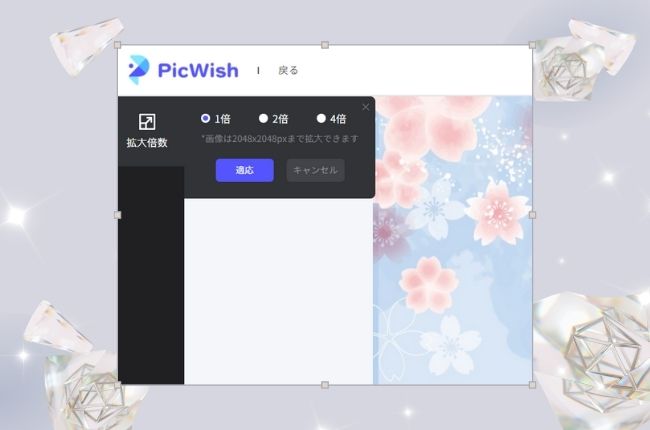
-
完了しましたら、「ダウンロード」ボタンをクリックして保存します。 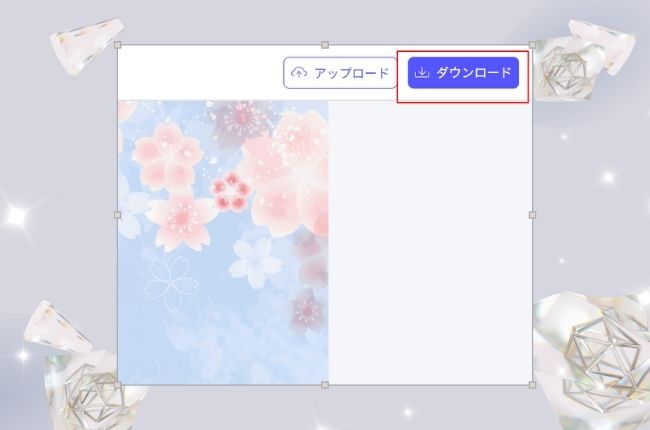
Cutout.Pro
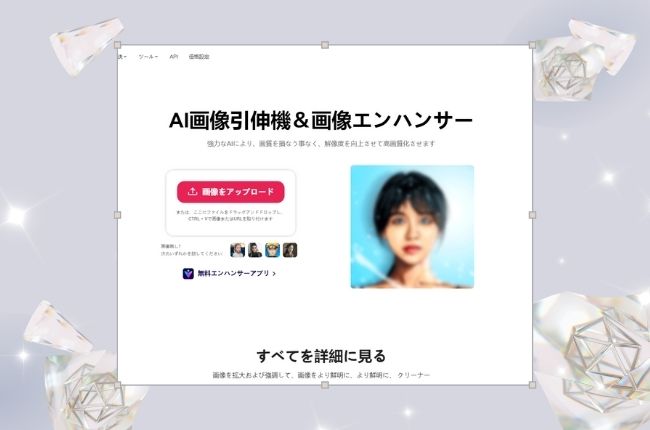
VanceAI
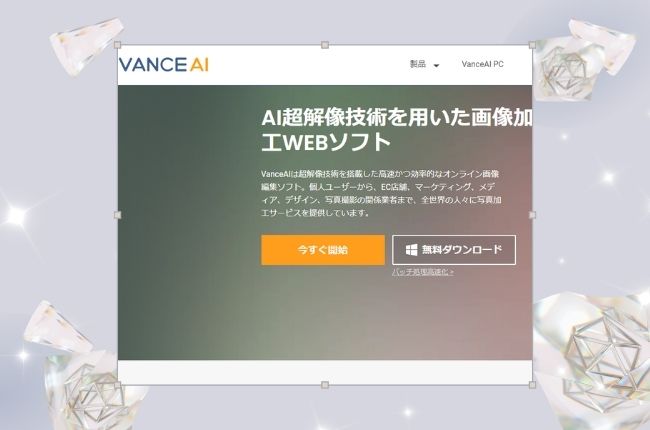
Remini

AI Image Enlarger

Fotor
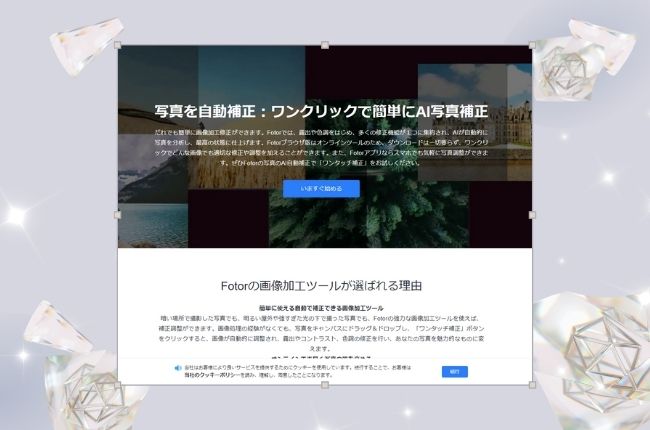
Fotorは、画像の解像度を即座に上げさせます。そして、色の強化、ぼかしの軽減、シャープネス改善、ヘイズ除去などの機能があります。高度なHDR効果によって、わずか一分間で写真を低画質から高画質に変換することができます。
まとめ
写真・画像の背景を白にする方法まとめ

この記事では写真の背景を白に加工する方法及びおすすめの白背景画像作成アプリ3本をご紹介します。
簡単無料!写真の背景を白にする方法おすすめ
YouTube紹介動画:
--------------------------------------------------------------
写真・画像の背景を白にするアプリおすすめ
①PicWish-無料背景透過サイト
②Apowersoft画像背景消しゴム
③背景透明化
④PhotoRoom
⑤ProKnockout
--------------------------------------------------------------
①PicWish
【PicWishサイトで画像の背景を白くする方法】
1.PicWishサイト を開きます。
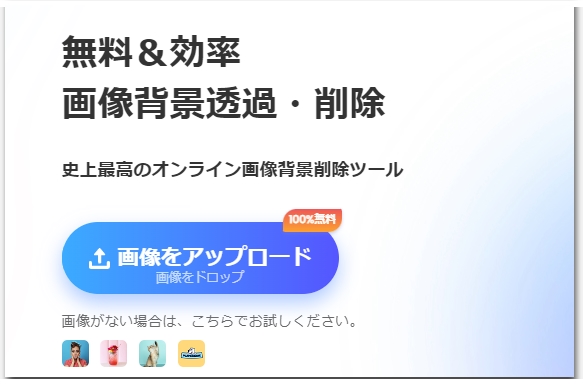
2.「画像をアップロード」をクリックして、写真を選択します。
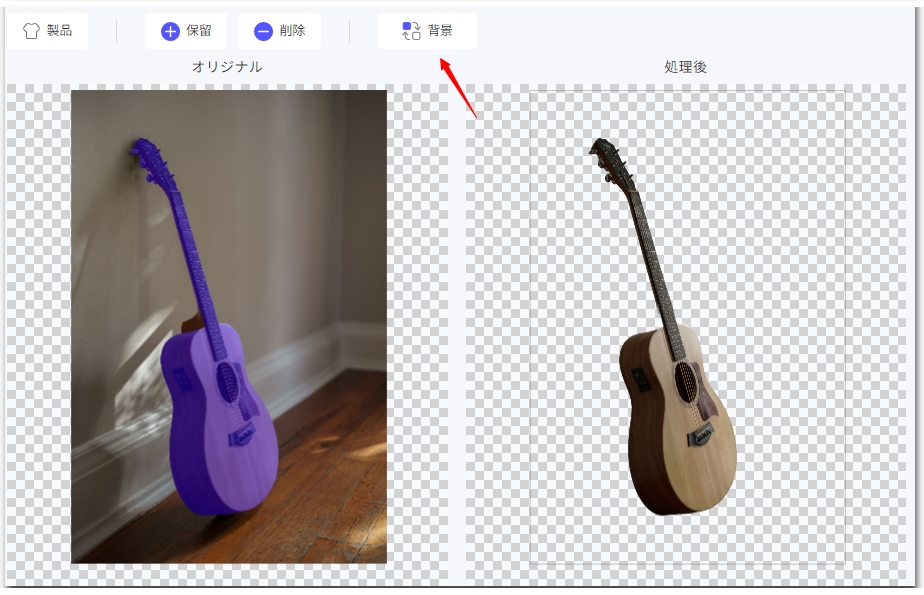
3.画像がアップロードされたら、背景が自動的に透明になります。「背景」をタップして、画像の背景を加工します。
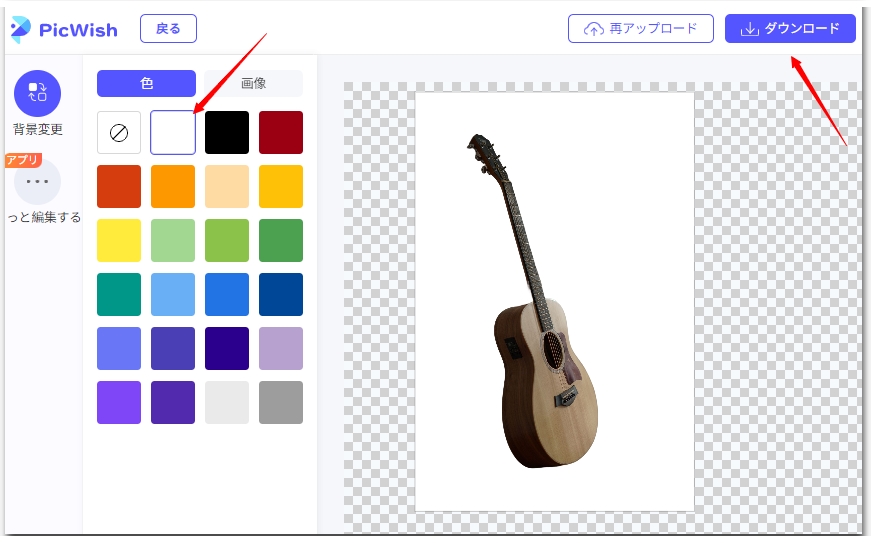
4.色から白を選んで、「ダウンロード」ボタンを押して、画像を端末に保存します。
【アプリダウンロード先】
「PicWish - 背景透過&写真加工」をApp Storeで


【PicWishアプリで画像の背景を白くする方法】
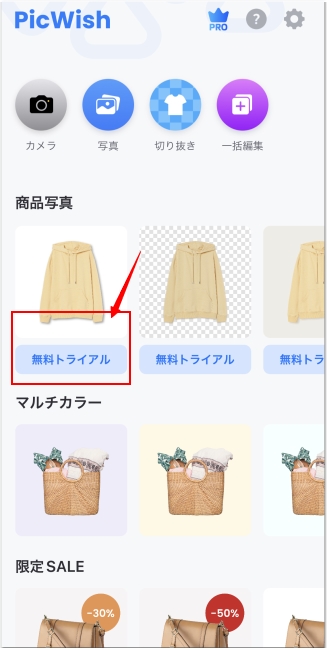
1.アプリを開いて、白背景のテンプレーをタップします。
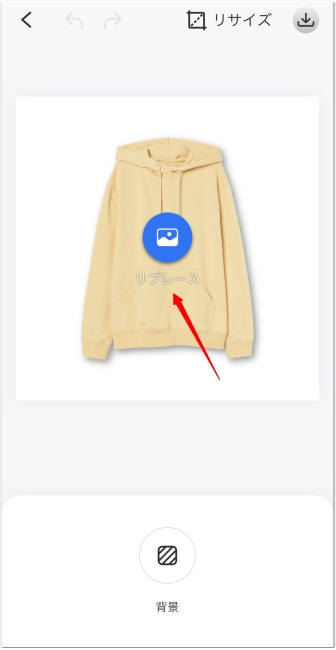
2.リプレースをタップして、写真を読み込みます。
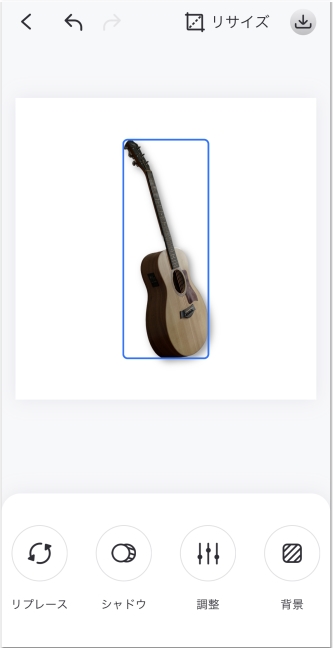
3.元の背景が自動的に削除され、白くなります。
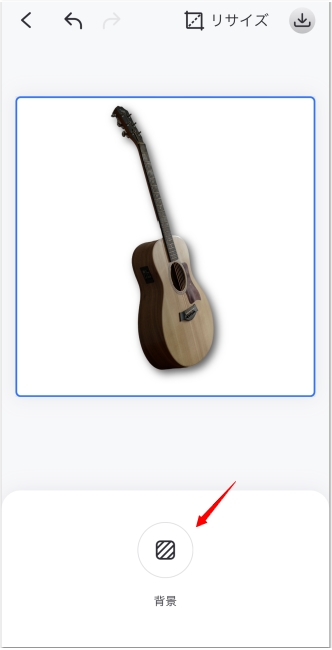
4.「背景」をタップして、他の色にすることも可能です。
5.右上の保存マークをタップして、背景を白くなった写真をカメラロールに保存します。
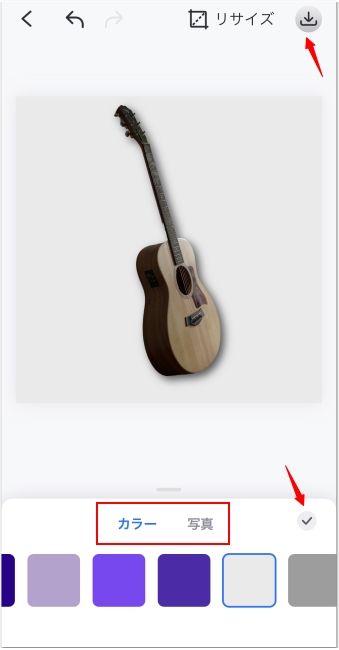
②Apowersoft画像背景消しゴム
【ダウンロード先】
「Apowersoft画像背景消しゴム」をApp Storeで
Apowersoft画像背景消しゴム - 写真の背景を消す&変更 - Google Play のアプリ
【背景を白に加工する方法】
1.「ポートレート認識」をタップして、背景を白にしたい画像を選びます。
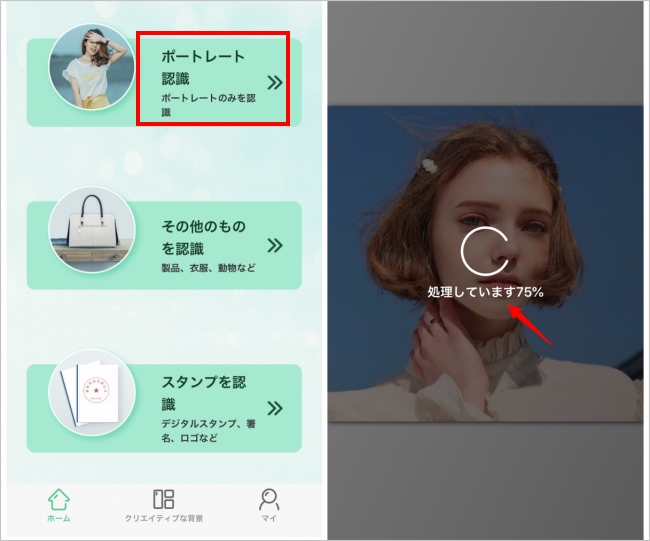
2.自動背景透過処理が終わったら、「背景」をタップして、「色」からで白を選択して、背景を白に設定します。✔アイコンで編集を保存します。
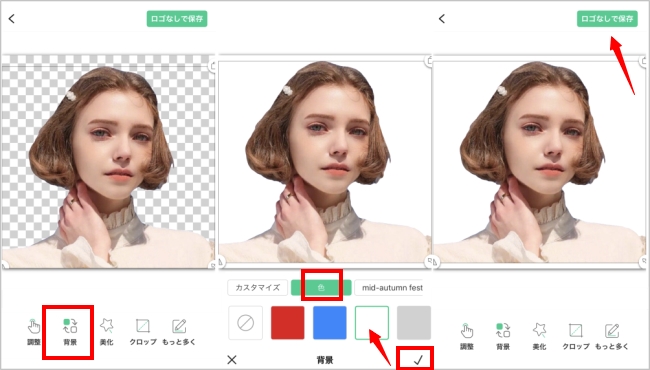
3.最後に右上にある「ロゴなしで保存」をタップして、背景色が白に変えられた画像をカメラロールに保存します。
③背景透明化
【ダウンロード先】
【背景を白に加工する方法】
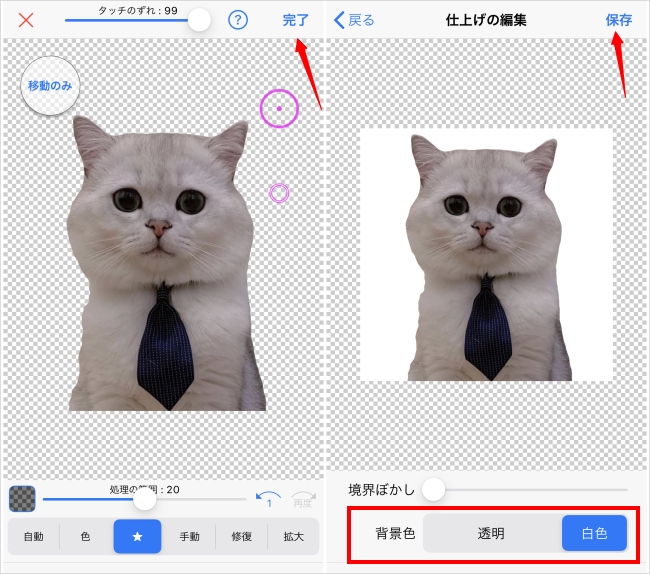
1.「写真を読み込む」をタップして、画像を選択します。読み込みが終わったら右上の「完了」をタップして、背景を切り抜きます。
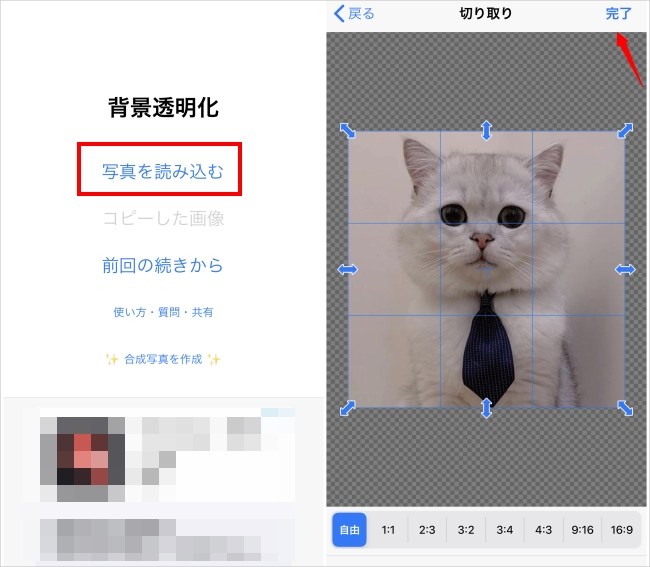
2.「完了」をタップします。背景色で「白色」を選択して、背景を白に設定します。最後に「保存」で写真ライブラリに保存します。
④PhotoRoom
【ダウンロード先】
「PhotoRoom ‐ スタジオ撮影写真」をApp Storeで
PhotoRoom - Remove Background & Photo Editor - Apps on Google Play
【背景を白に加工する方法】
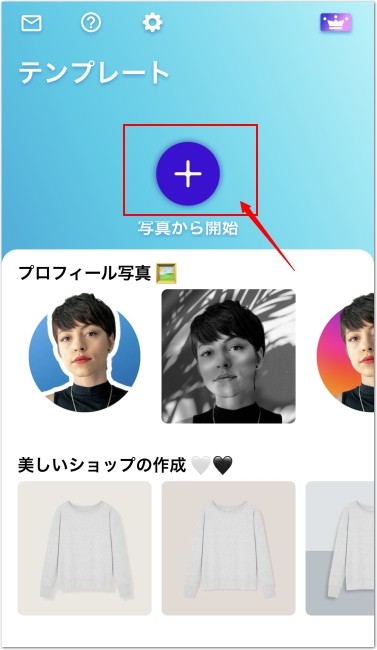
1.「写真から開始」をタップして、写真をインポートします。
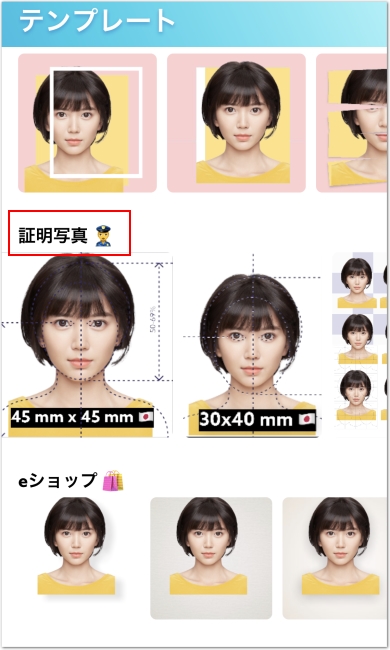
2.写真を読み込んだら自動的に背景が削除されます。背景が白いテンプレートを選びます。
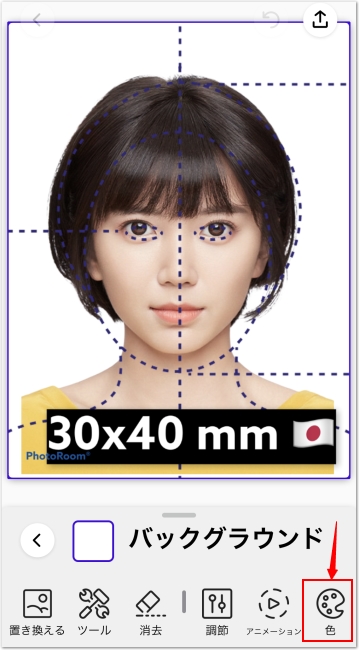
3.右上のシェアボタンをタップして、白背景の写真を保存したり、シェアしたりします。
⑤ProKnockout
【ダウンロード先】
「Pro KnockOut-写真エディタと背景を削除する」をApp Storeで
Pro Knockout-Background EraserSuperimpose Photos - Apps on Google Play
【背景を白に加工する方法】
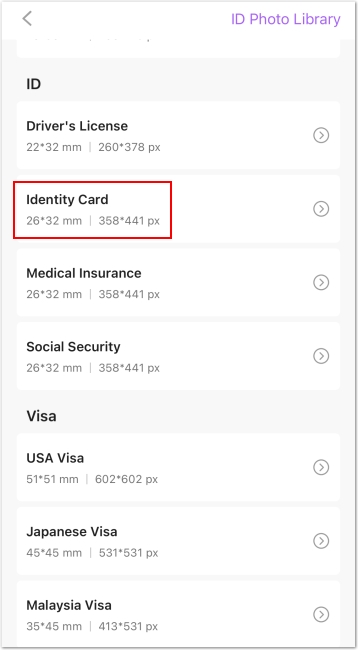
1.「ID Photo」(証明写真)をタップします。

2.「Identity Card」(身分証明写真)をタップして、履歴書写真を選びます。
3.色から白を選んで、背景に設定します。
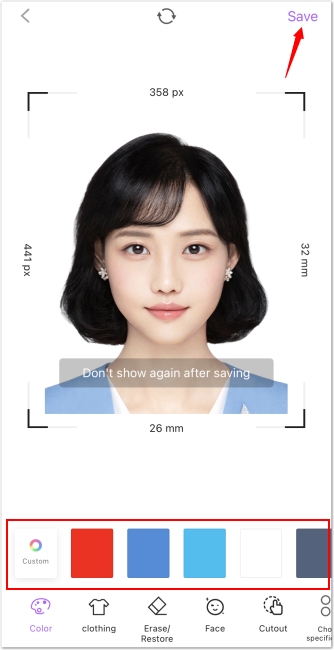
4.「Save」をタップして、カメラロールに保存します。
続きを読む